控制台
Explorer 的控制台功能允许用户手动输入 nGQL 语句,并可视化地呈现查询结果。本文介绍控制台的界面。
入口
在顶部导航栏里,单击  图标。
图标。
页面介绍
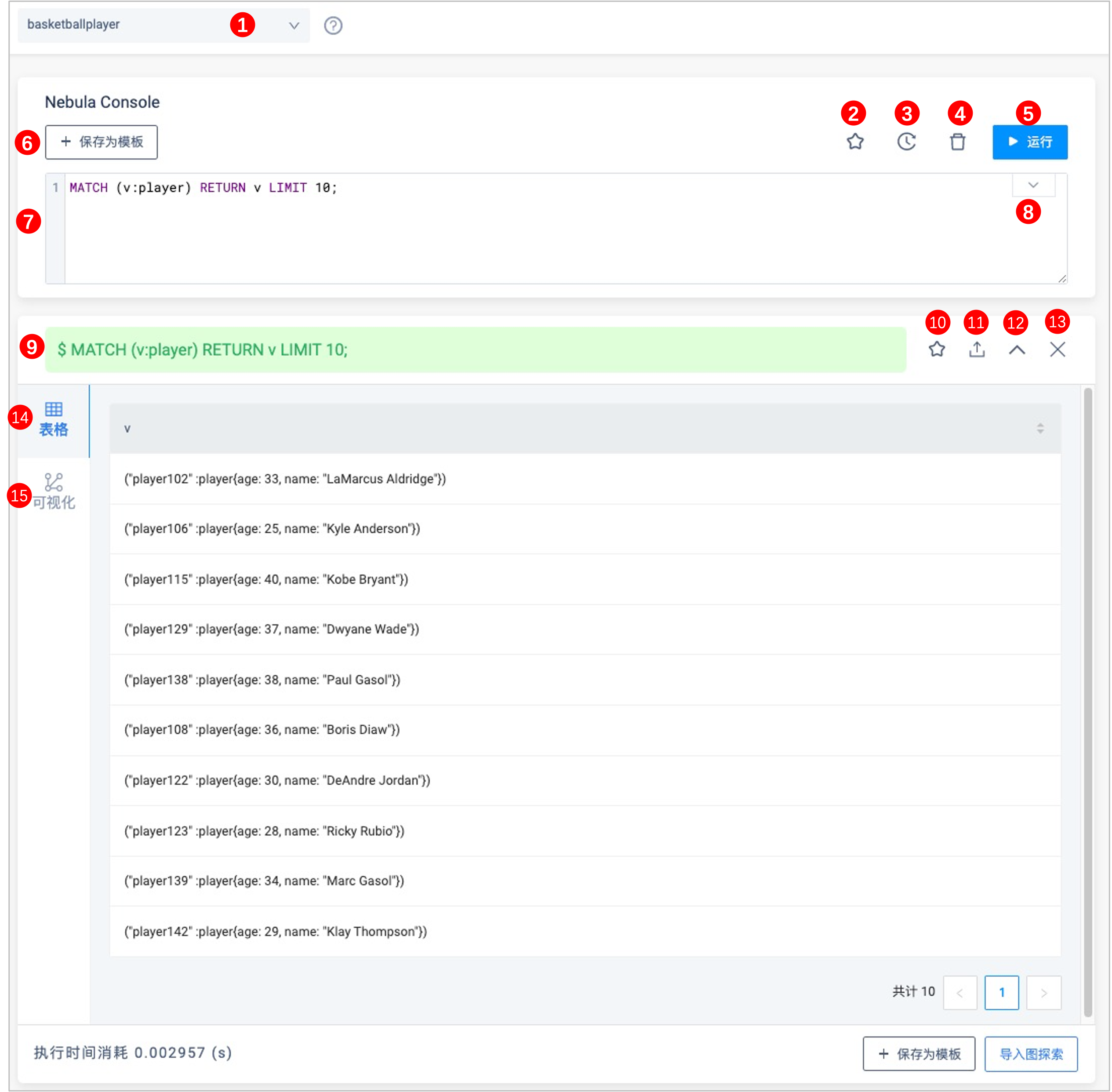
下表列出了控制台界面上的各种功能。
| 编号 | 功能 | 说明 |
|---|---|---|
| 1 | 选择图空间 | 选择执行 nGQL 的图空间。不支持在控制台执行USE <space_name>语句切换图空间。 |
| 2 | 收藏夹 | 点击 按钮,展开收藏夹,点击其中一个语句,输入框中即自动输入该语句。 按钮,展开收藏夹,点击其中一个语句,输入框中即自动输入该语句。 |
| 3 | 历史清单 | 点击  按钮,在语句运行记录列表里,点击其中一个语句,输入框中即自动输入该语句。列表里提供最近 15 次语句运行记录。 按钮,在语句运行记录列表里,点击其中一个语句,输入框中即自动输入该语句。列表里提供最近 15 次语句运行记录。 |
| 4 | 清空输入框 | 点击  按钮,清空输入框中已经输入的内容。 按钮,清空输入框中已经输入的内容。 |
| 5 | 运行 | 在输入框中输入 nGQL 语句后,点击  按钮即开始运行语句。 按钮即开始运行语句。 |
| 6 | 保存为模板 | 将输入框中输入的 nGQL 语句保存为模板。详情参见查询语句模板。 |
| 7 | 输入框 | 输入 nGQL 语句的区域。可以同时输入多个语句按顺序执行,语句之间以 ; 分隔。支持用//添加注释。 |
| 8 | 自定义参数展示 | 点击  按钮可展开查看自定义参数,用于参数化查询。详情信息可见管理参数。 按钮可展开查看自定义参数,用于参数化查询。详情信息可见管理参数。 |
| 9 | 语句运行状态 | 运行 nGQL 语句后,这里显示语句运行状态。如果语句运行成功,语句以绿色显示。如果语句运行失败,语句以红色显示。 |
| 10 | 添加到收藏夹 | 点击 按钮,将语句存入收藏夹中,已收藏的语句该按钮以黄色展示。 |
| 11 | 导出 CSV 文件或 PNG 格式图片 | 运行 nGQL 语句返回结果后,返回结果为表格形式时,点击  按钮即能将结果以 CSV 文件的形式导出。切换到可视化窗口,点击 按钮即能将结果以 CSV 文件或 PNG 图片的形式导出。 按钮即能将结果以 CSV 文件的形式导出。切换到可视化窗口,点击 按钮即能将结果以 CSV 文件或 PNG 图片的形式导出。 |
| 12 | 展开/隐藏执行结果 | 点击  按钮,隐藏此条 nGQL 语句返回的结果。 按钮,隐藏此条 nGQL 语句返回的结果。 |
| 13 | 关闭执行结果 | 点击  按钮,关闭此条 nGQL 语句返回的结果。 按钮,关闭此条 nGQL 语句返回的结果。 |
| 14 | 表格窗口 | 显示语句运行结果。如果语句会返回结果,窗口会以表格形式呈现返回的结果。 |
| 15 | 可视化窗口 | 显示语句运行结果。如果语句会返回完整的点边结果,窗口会以可视化形式呈现返回的结果。点击右方  按钮,展开数据概览面板。 按钮,展开数据概览面板。 |
最后更新:
2025年4月22日