操作 Tag(点类型)
在 NebulaGraph 数据库中创建图空间后,用户需要创建 Tag(点类型)。用户可以选择使用 控制台 或者 Schema 管理功能操作 Tag。本文仅说明如何使用 Schema 管理功能操作 Tag。
前提条件
在 Studio 上操作 Tag 之前,用户必须确认以下信息:
- Studio 已经连接到 NebulaGraph 数据库。
- 图空间已经创建。
- 当前登录的账号拥有 GOD、ADMIN 或者 DBA 的权限。
创建 Tag
-
在顶部导航栏中,点击 Schema 页签。
-
在 图空间列表 中,找到图空间,点击图空间名称或者在 操作 列中点击 Schema。
-
在 当前图空间 里确认图空间名称。用户也可以通过选择图空间名称切换图空间。
-
点击 标签 页签,并点击 + 创建 按钮。
-
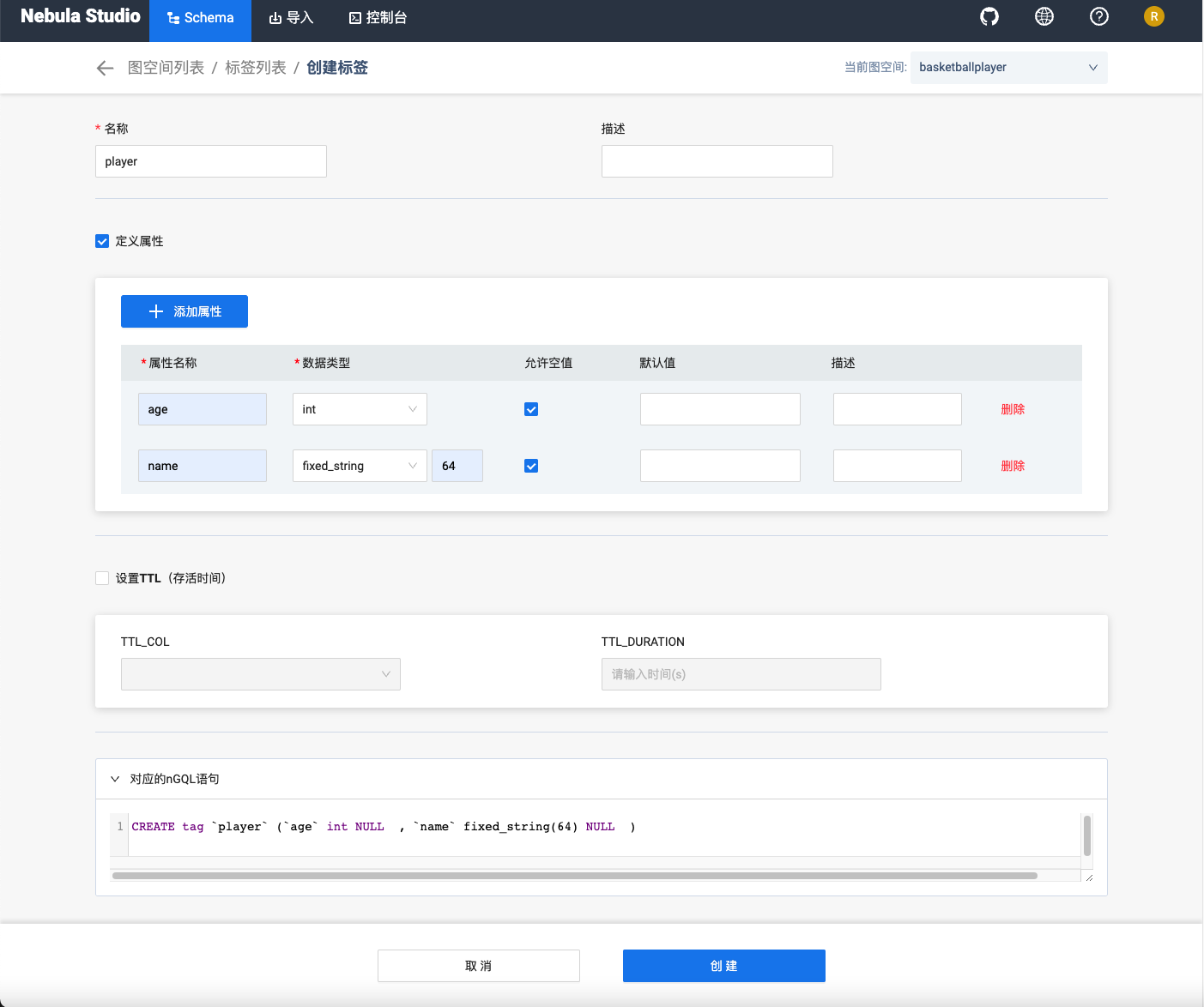
在 创建标签 页面上,完成以下设置:
-
名称:输入 Tag 名称。本示例中,输入
player。 -
描述(可选):输入 Tag 的备注。
-
定义属性(可选):如果 Tag 需要属性,点击 + 添加属性,添加一个或多个属性:
- 输入属性名称。
- 选择数据类型。
- 选择是否允许空值。
- (可选)输入默认值。
- (可选)输入属性备注。
-
设置TTL(存活时间)(可选):Tag 未设置索引时,用户可以设置 TTL。勾选设置TTL(存活时间),设置
TTL_COL和TTL_DURATION(单位:秒)。详情参考 TTL 配置。
-
-
完成设置后,在 对应的nGQL语句 面板,用户能看到与上述配置等价的 nGQL 语句。
-
确认无误后,点击 创建 按钮。
如果 Tag 创建成功,标签 面板会显示这个 Tag 的属性列表。
修改 Tag
-
在顶部导航栏中,点击 Schema 页签。
-
在 图空间列表 中,找到图空间,点击图空间名称或者在 操作 列中点击 Schema。
-
在 当前图空间 里确认图空间名称。用户也可以通过选择图空间名称切换图空间。
-
点击 标签 页签,找到需要修改的 Tag,并在 操作 列中,点击
 图标。
图标。 -
在 编辑 页面,用户可以选择以下操作:
- 如果要修改描述:在 描述 右侧点击 编辑,修改后点击 确认。
- 如果要修改属性:在 定义属性 区域,找到需要修改的属性,在右侧点击 编辑,修改后点击 确认。
- 如果要删除属性:在 定义属性 区域,找到需要删除的属性,在右侧点击 删除,然后点击 确认。
- 如果要添加属性:在 定义属性 区域,点击 + 添加属性,设置属性信息,点击 确认。详细说明参考创建 Tag 。
- 如果要修改 TTL 信息:在 设置 TTL 区域,点击 编辑,修改后点击 确认。详情参考 TTL 配置。
- 如果要删除已经配置的 TTL 信息:在 设置 TTL 区域,取消勾选 设置TTL(存活时间),然后点击 确定。
-
如果要配置 TTL 信息:在 设置 TTL 区域,勾选 设置TTL(存活时间),设置
TTL_COL和TTL_DURATION(单位:秒),点击 确认。详情参考 TTL 配置。Note
TTL 与索引的共存问题,详情参考 TTL。
删除 Tag
-
在顶部导航栏中,点击 Schema 页签。
-
在 图空间列表 中,找到图空间,点击图空间名称或者在 操作 列中点击 Schema。
-
在 当前图空间 里确认图空间名称。用户也可以通过选择图空间名称切换图空间。
-
点击 标签 页签,找到需要删除的 Tag,并在 操作 列中,点击
 图标。
图标。 -
在弹出的对话框中点击 确认。
后续操作
Tag 创建成功后,用户可以在 控制台 上逐条插入点数据,或者使用 导入 功能批量插入点数据。